如何关联你的域名,DNS设置方法
您添加的每个自定义域名都会自动包含免费的 SSL 证书。您网站的临时域名(例如 sitename.kinsta.cloud)会自动被 kinsta.cloud 域名的通配符证书覆盖。您也可以添加自定义 SSL 证书。
如果您还没有这样做,我们还建议查看我们的上线检查清单以确保您已准备好让网站上线。
在您网站的信息页面中,您可以查看网站正在使用的域名以及 SSL 证书是否有效。
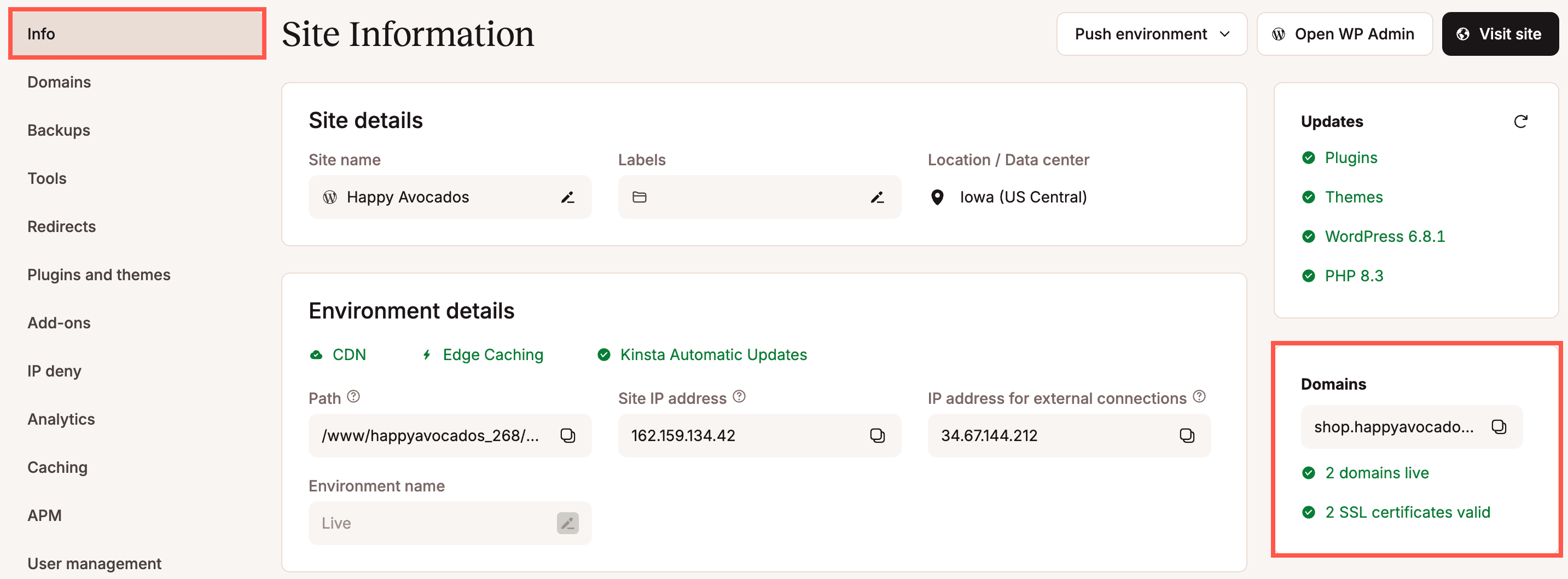
网站信息页面上的域名信息。
确定域名是 Cloudflare 还是非 Cloudflare
拥有自己的活跃 Cloudflare 账户的用户需要遵循一组特殊说明,以保持两个 Cloudflare 区域(他们的 Cloudflare 账户和我们的免费 Cloudflare 集成)之间的兼容性。
- 如果您知道您的域名已通过您自己的活跃 Cloudflare 账户连接到 Cloudflare,那么它被视为"Cloudflare 域名"。要添加您的域名,请参阅添加 Cloudflare 域名。
- 如果您知道您的域名与 Cloudflare 没有任何连接(代理或 DNS),那么它被视为"非 Cloudflare 域名"。要添加您的域名,请参阅添加非 Cloudflare 域名。
如果您仅将 Cloudflare 用于 DNS(未启用橙色云),它也属于"Cloudflare 域名"。
当您在 MyKinsta 中添加域名时,我们的系统会引导您完成整个过程,并识别您的域名是 Cloudflare 还是非 Cloudflare 域名。
如果您想自己检查域名,可以使用 Whois.com 或 whatsmydns.net 等工具来查看名称服务器。或者,您可以使用命令行界面 (CLI) 执行以下命令(将 example.com 替换为您的域名):
- dig +nssearch example.com
如果名称服务器以 cloudflare.com 结尾(例如 sasha.ns.cloudflare.com),您的域名就是 Cloudflare 域名。如果名称服务器以其他任何内容结尾,您的域名就是非 Cloudflare 域名。
注意: 上述情况有一个例外,尽管并不常见。如果您有 Cloudflare 账户并设置了自定义名称服务器,它们的结尾可能不是 cloudflare.com。
添加 Cloudflare 域名
如果您的域名在 Cloudflare 中没有任何 DNS 记录,MyKinsta 将无法检测到您的域名正在使用 Cloudflare。在将域名添加到 MyKinsta 之前,请确保您的域名在 Cloudflare 中至少有一条 DNS 记录(如 TXT 或 A 记录)。
1. 添加域名
在 MyKinsta 中,转到 WordPress 网站 > 网站名称 > 域名,然后点击添加域名。
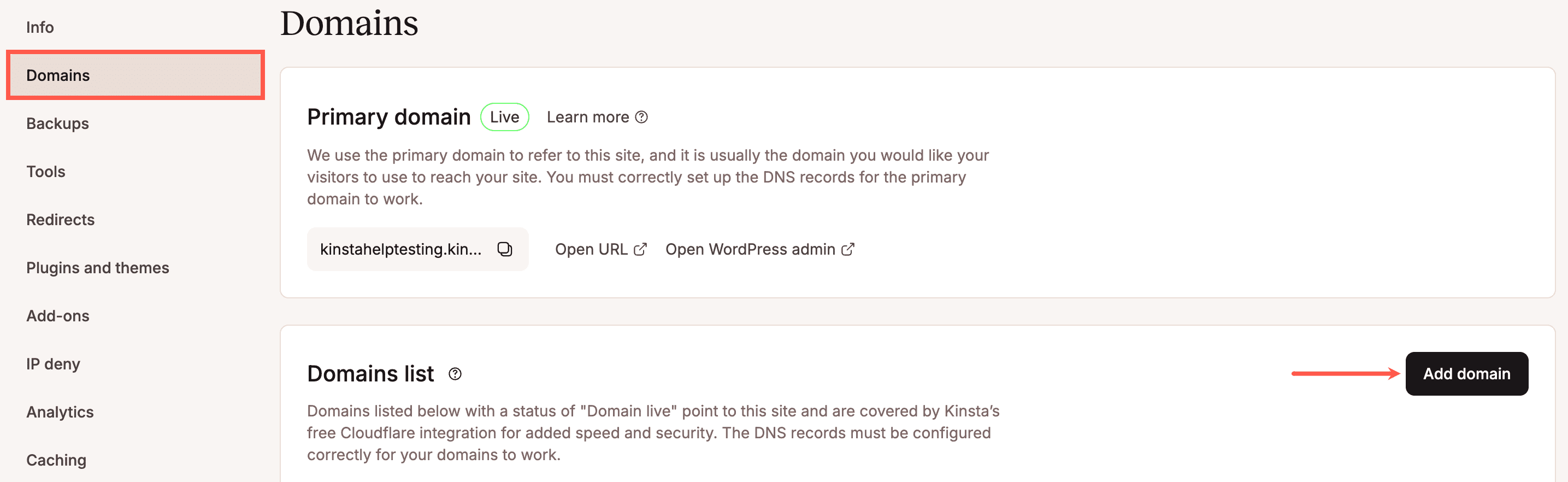
在 MyKinsta 中添加新域名。
在添加域名模态框/弹窗中,在域名字段中输入您的域名。如果您想在不添加通配符子域名 (*.example.com) 的情况下添加域名,或者如果您想添加自定义 SSL 证书,请点击高级选项链接查看这些选项并进行选择。

如果您在不添加通配符子域名的情况下添加域名,您还应该考虑在不添加通配符的情况下添加域名的 www 版本,以确保两个版本都通过 Kinsta 的 Cloudflare 正确配置。
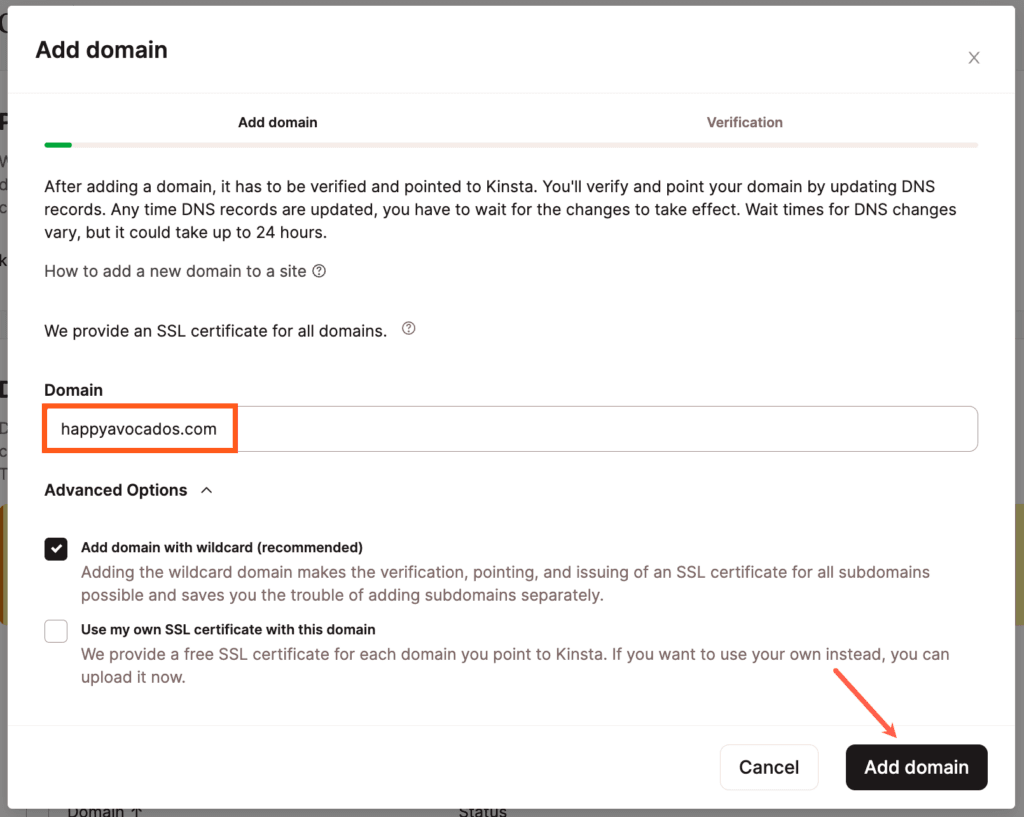
在 MyKinsta 中添加您的自定义域名。
如果您想在添加域名时添加自定义 SSL 证书,请选择为此域名使用我自己的 SSL 证书,并在相应字段中输入您的 SSL 证书和密钥。
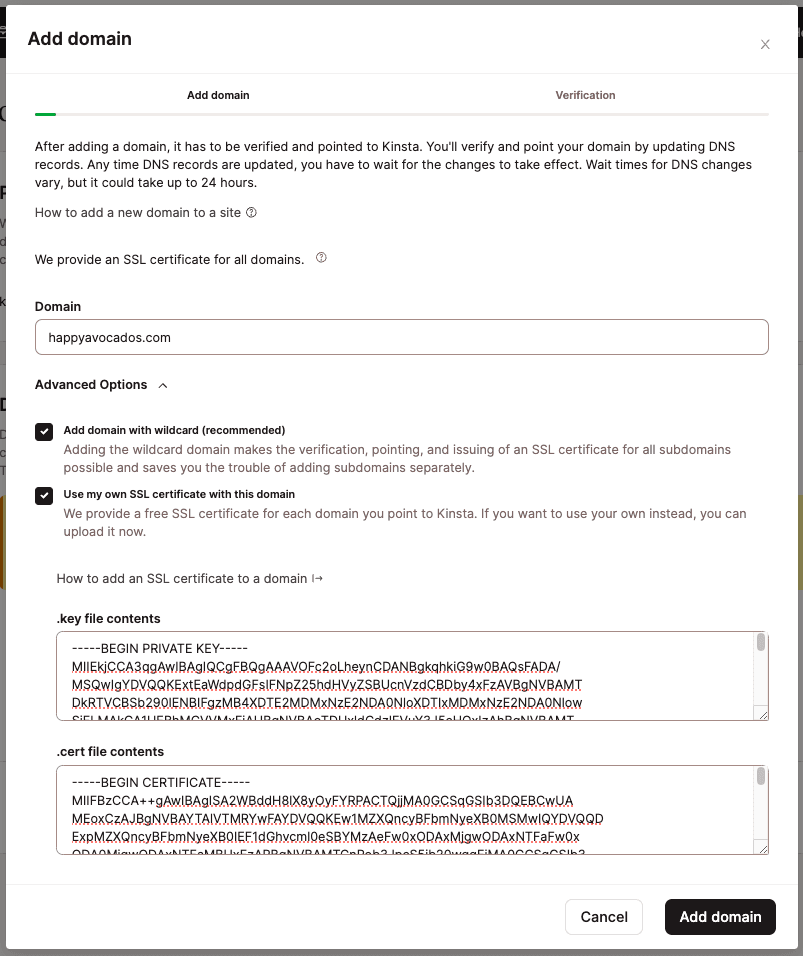
在 MyKinsta 中添加您的自定义域名和自定义 SSL 证书。
输入域名详细信息并在高级选项下进行选择(如适用)后,点击添加域名按钮。
2. 验证域名
验证您的 Cloudflare 域名是一个两阶段的过程。您需要添加一个 TXT 记录进行初始域名验证,等待 DNS 传播,然后再添加 1 或 2 条 DNS 记录以完成验证。
在添加域名窗口中,您会看到一条 TXT 记录,需要在 Cloudflare 中添加该记录以开始验证您的域名。复制名称/主机和值字段。
如果您已设置 CAA 记录,可能还需要更新或删除这些记录。添加域名窗口还会显示任何需要更新的 CAA 记录。
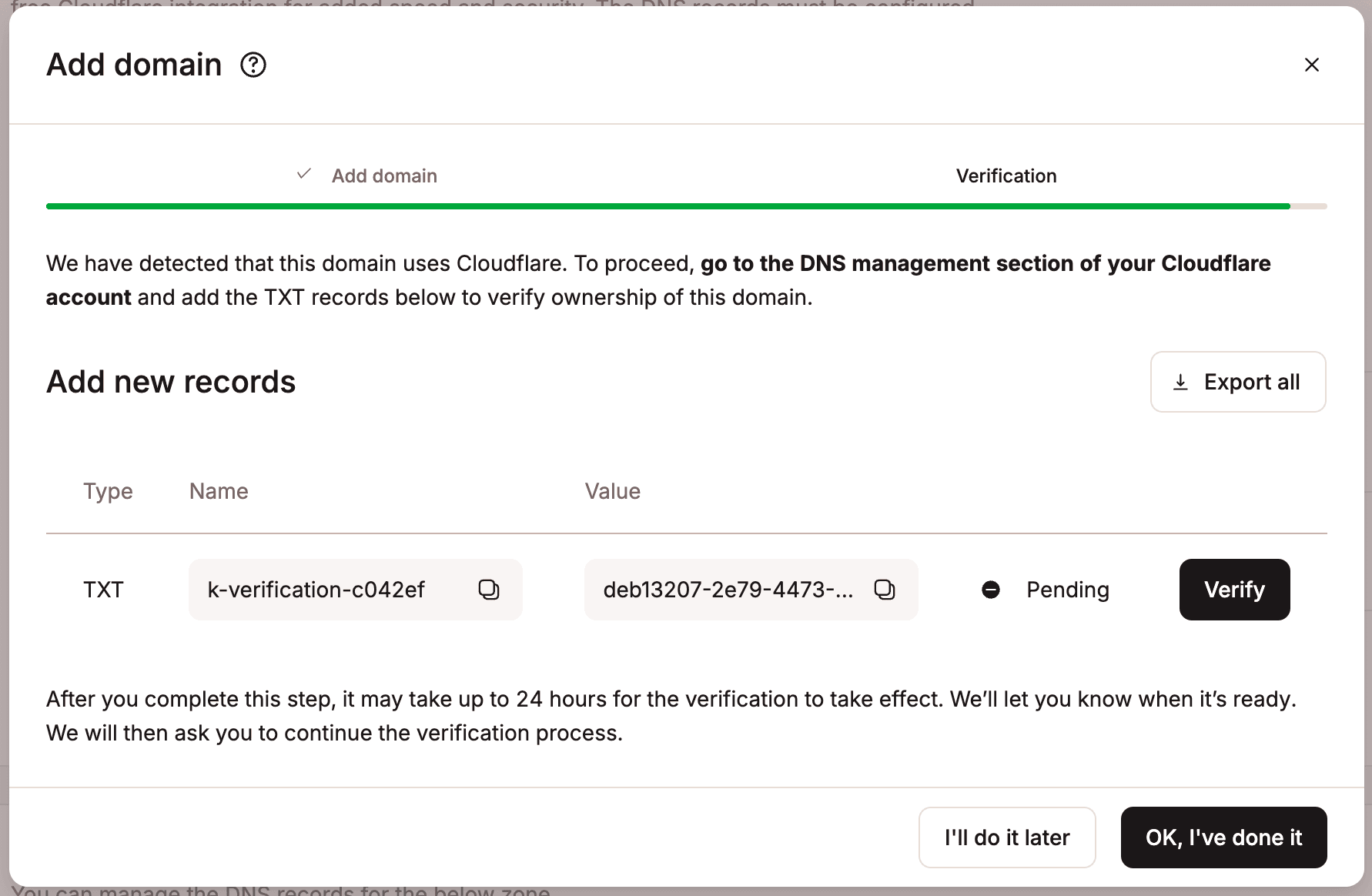
MyKinsta 中用于验证 Cloudflare 域名的第一个 TXT 记录。
第一阶段 TXT 记录
此 TXT 记录用于验证域名的所有权。域名完全验证后,如有必要,您可以从 DNS 中删除此记录。
名称:
k-verification-xxxxxx信息在 2025年11月24日之前,此记录的格式为kinsta-verification-xxxxxx.<完整域名>值: 来自 MyKinsta 的唯一 UUID 值 (xxxxxxxx-xxxx-xxxx-xxxx-xxxxxxxxxxxx)
转到您的 Cloudflare 仪表板(如果尚未登录请先登录),选择您的域名,然后点击 DNS 选项卡。点击添加记录按钮,使用您从 MyKinsta 复制的详细信息创建一条新的 TXT 记录。
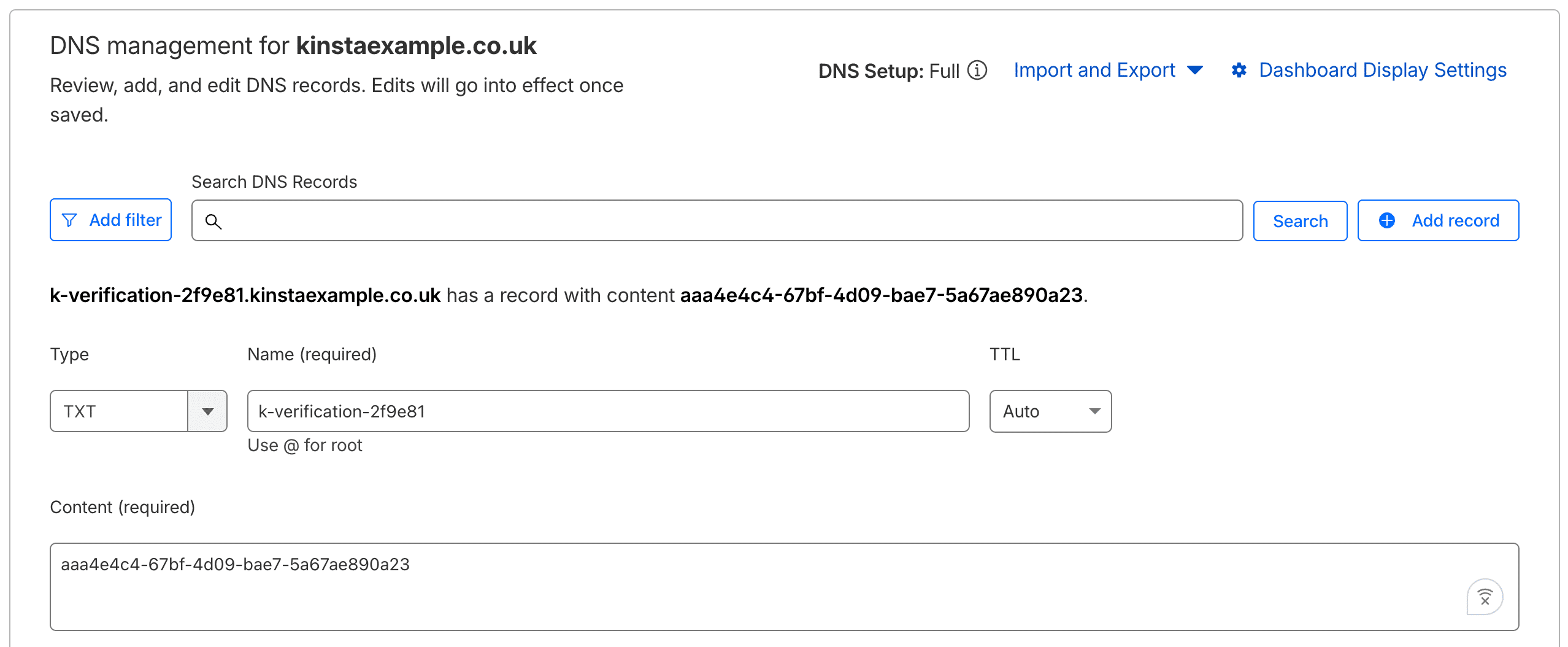
在 Cloudflare 中添加域名验证 TXT 记录。
在 Cloudflare 添加 TXT 记录后,点击验证以确认记录存在于您的 DNS 中并与 Kinsta 提供的值匹配。或者,点击好的,我已完成关闭验证窗口,让检查在后台运行。
一旦 DNS 传播(通常在 Cloudflare 中需要几分钟,但可能取决于添加记录时设置的 TTL),您将收到如下通知邮件,告知您可以继续下一阶段的验证:
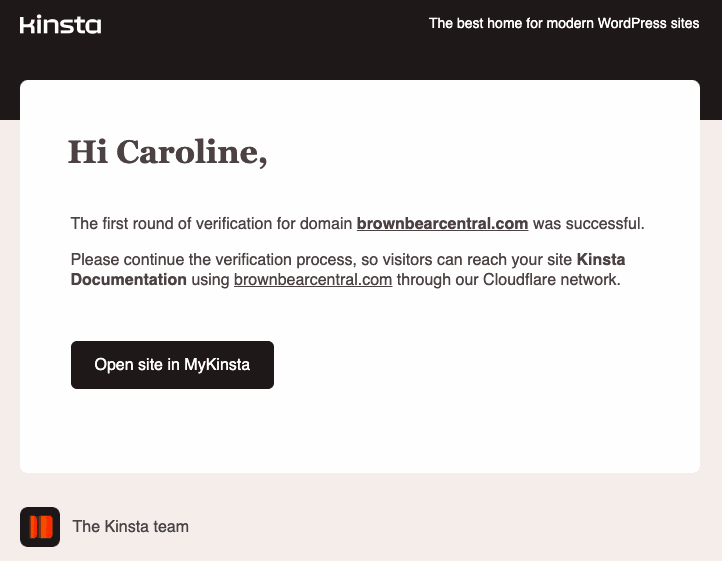
Cloudflare 域名的初始域名验证邮件。
接下来,系统会提示您添加 1 条或多条 DNS 记录。如果您已关闭验证窗口,请点击验证域名查看记录。复制 DNS 记录的名称/主机和值/域名字段。
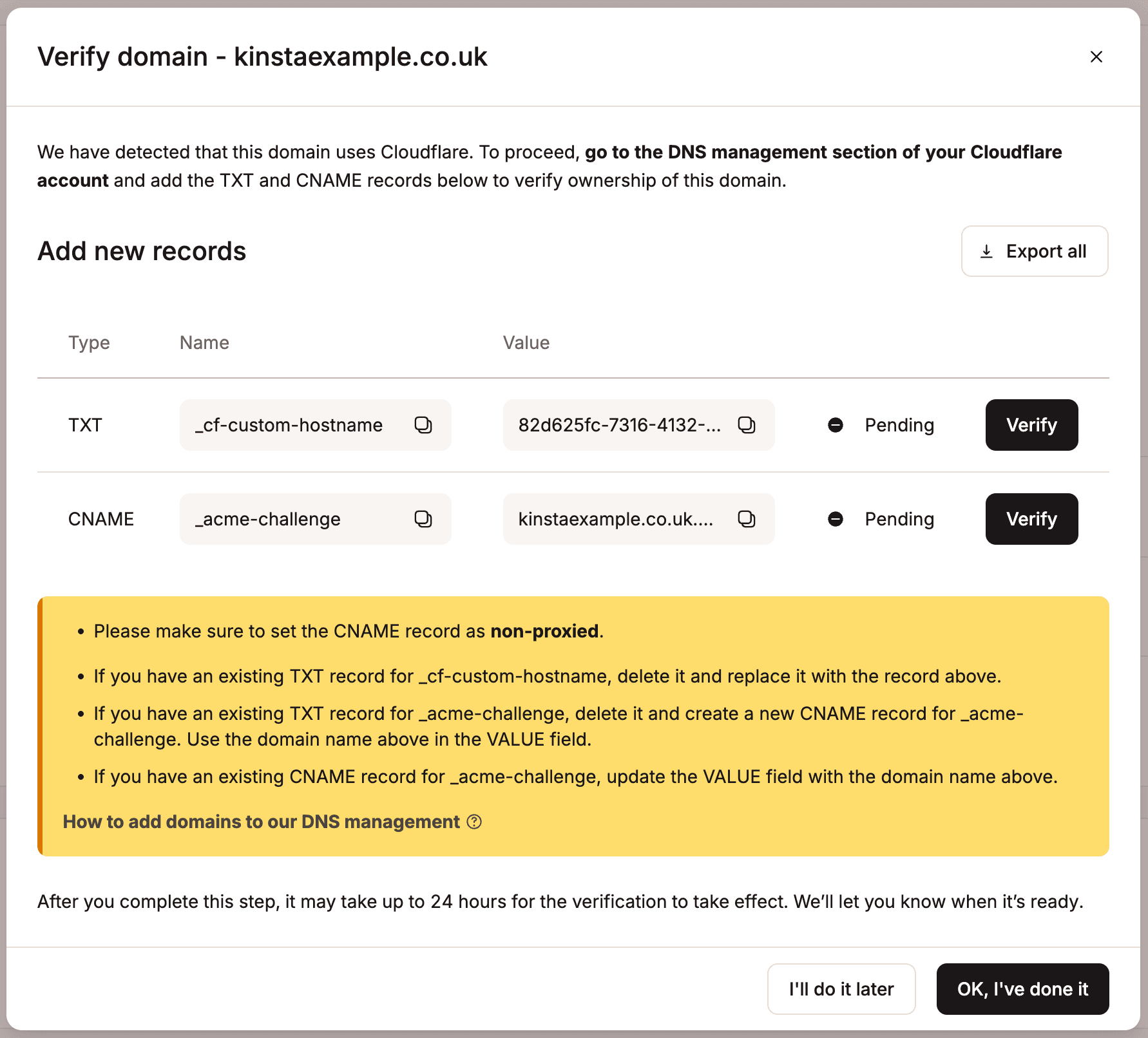
MyKinsta 中用于验证 Cloudflare 域名的第二组 DNS 记录。
第二阶段 DNS 记录
TXT 记录
此 TXT 记录允许 Cloudflare 验证您拥有该域名并被授权使用其服务。域名完全验证后,如有必要,您可以从 DNS 中删除此记录。
- 名称:
_cf-custom-hostname - 值: 来自 MyKinsta 的唯一 UUID 值 (xxxxxxxx-xxxx-xxxx-xxxx-xxxxxxxxxxxx)
CNAME 记录
Kinsta 使用此 DNS 条目为您的 SSL 证书更新域名所需的令牌。只要此记录存在于您的 DNS 中,您就不需要手动续订 SSL 证书;Kinsta 会为您管理。我们不建议删除此 DNS 条目,因为每次 SSL 证书需要续订时,您都需要重新添加它。
- 名称:
_acme-challenge - 域名:
example.com.kinstavalidation.app
再次转到您的 Cloudflare 仪表板,选择您的域名,然后点击 DNS 选项卡。点击添加记录按钮,使用您从 MyKinsta 复制的详细信息创建新的 DNS 记录。

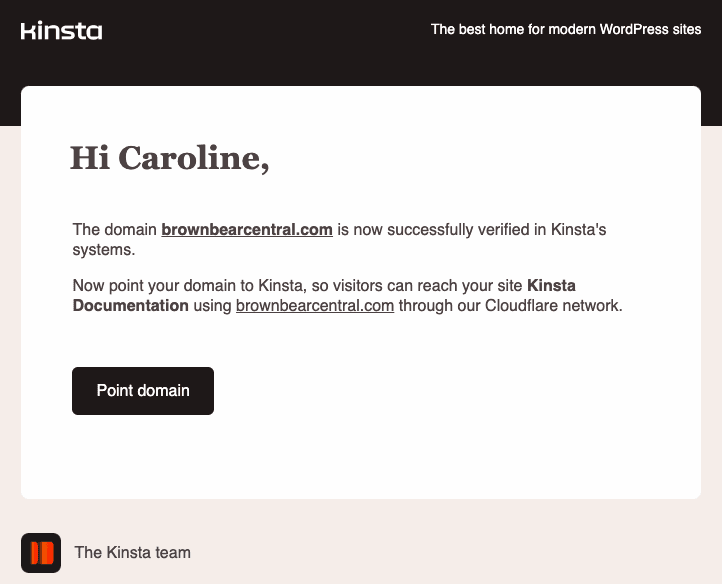
一旦 DNS 传播(通常在 Cloudflare 中需要几分钟,但可能取决于添加记录时设置的 TTL),您将收到另一封通知邮件,告知您的域名已完全验证并可指向 Kinsta:
3. 将域名指向 Kinsta
域名成功验证后,您会在 MyKinsta 中看到自定义域名旁边的指向域名按钮。点击此按钮开始域名指向过程。
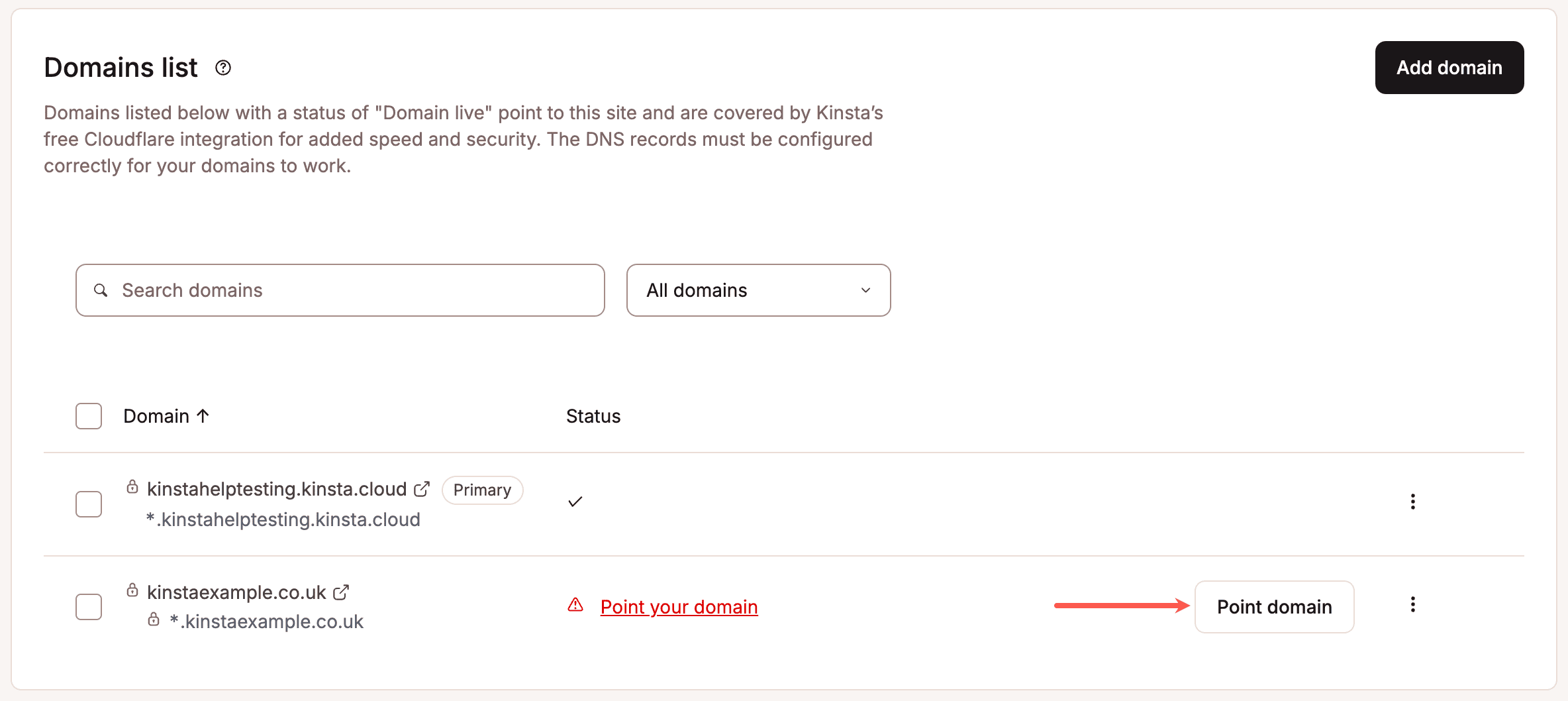
将您的域名指向 Kinsta。
将根域名指向 Kinsta
要将根域名指向 Kinsta,请在 Cloudflare DNS 设置中添加将域名指向 Kinsta 模态框/弹窗中显示的第一条 CNAME 记录(名称/主机 @)。
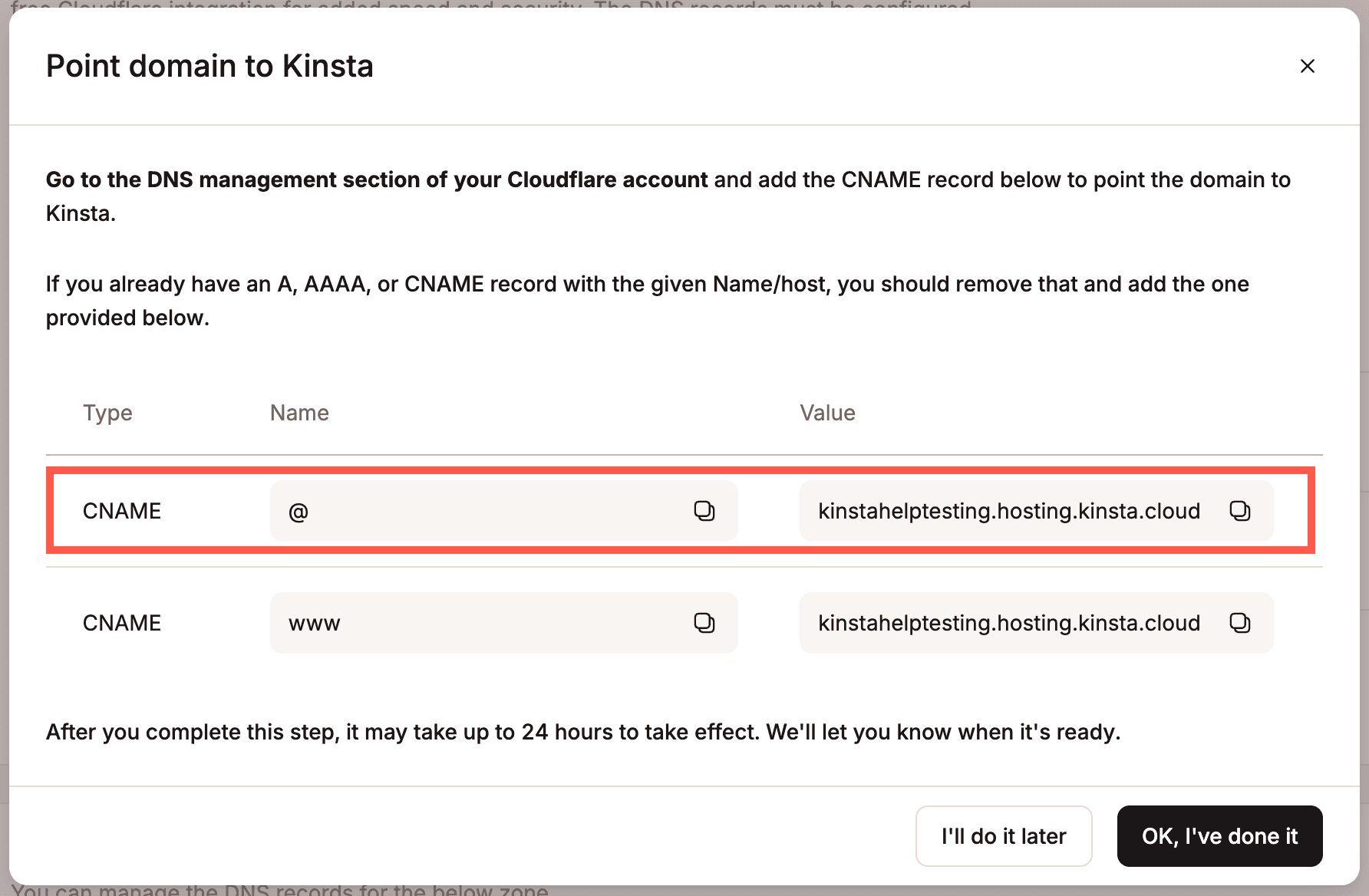
用于将域名指向 Kinsta 的 CNAME 记录。
转到您的 Cloudflare 仪表板,点击 DNS 选项卡。

在 Cloudflare 删除冲突的 A 记录。
删除 A 记录后,点击添加记录按钮,使用以下详细信息创建新的 CNAME 记录:
- 类型: CNAME
- 名称: @
- 目标: 您网站的 "hosting.kinsta.cloud" 域名(如将域名指向 Kinsta 模态框/弹窗中所示)
- TTL: 自动

在 Cloudflare 中为根域名添加 CNAME。
添加 CNAME 记录后,您会在 MyKinsta 中的根域名旁边看到一个勾选标记。这表示根域名已正确指向 Kinsta。您不得从 DNS 中删除此 CNAME 记录。
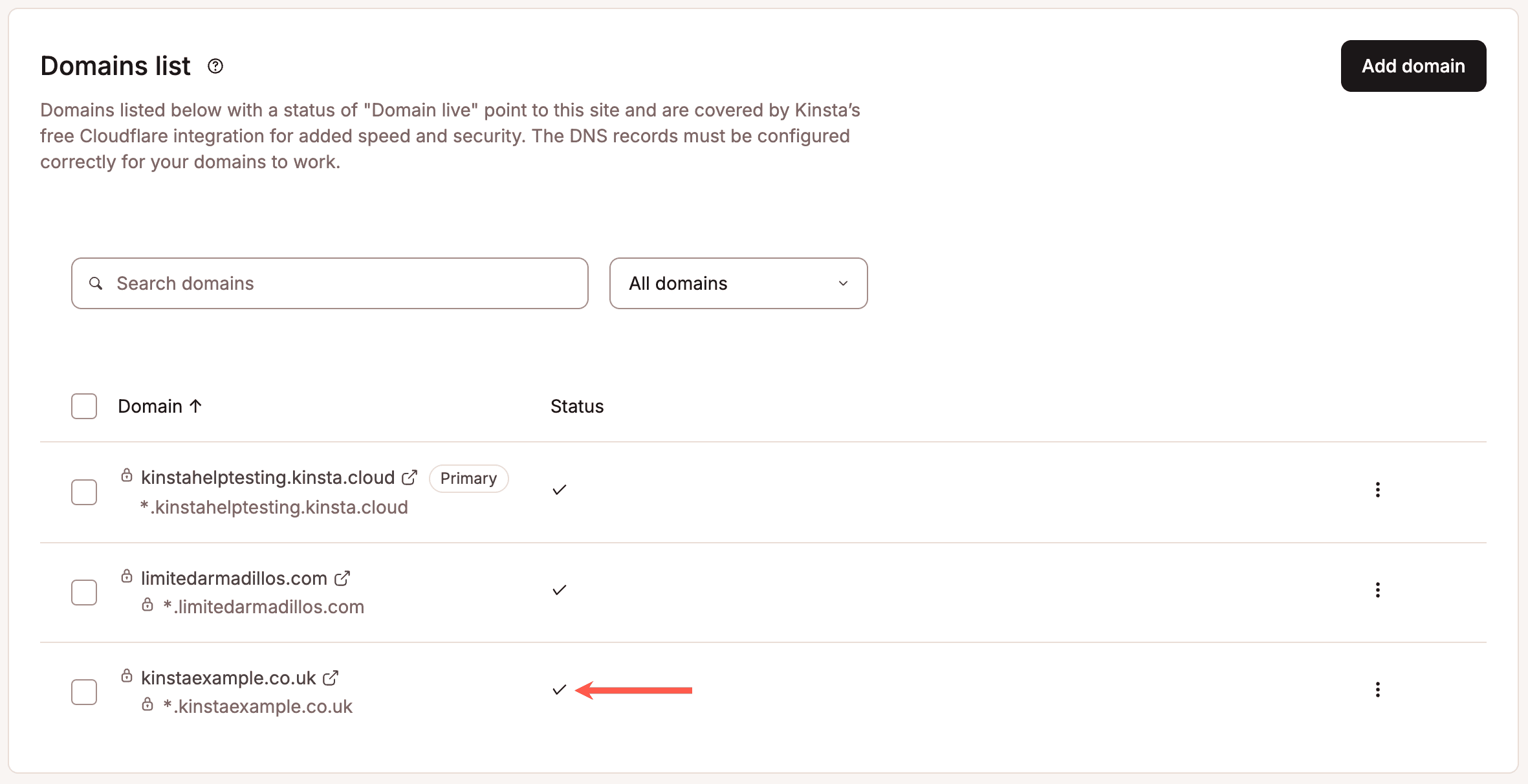
MyKinsta 中根域名旁边的勾选标记表示其已正确指向。
将 WWW 域名指向 Kinsta
除了为根域名配置 CNAME 记录外,我们还建议将域名的 www 版本指向 Kinsta。这意味着用户可以从 www 和非 www 版本访问您的网站。例如,如果您的网站是 mysite.com,用户也可以输入 www.mysite.com。
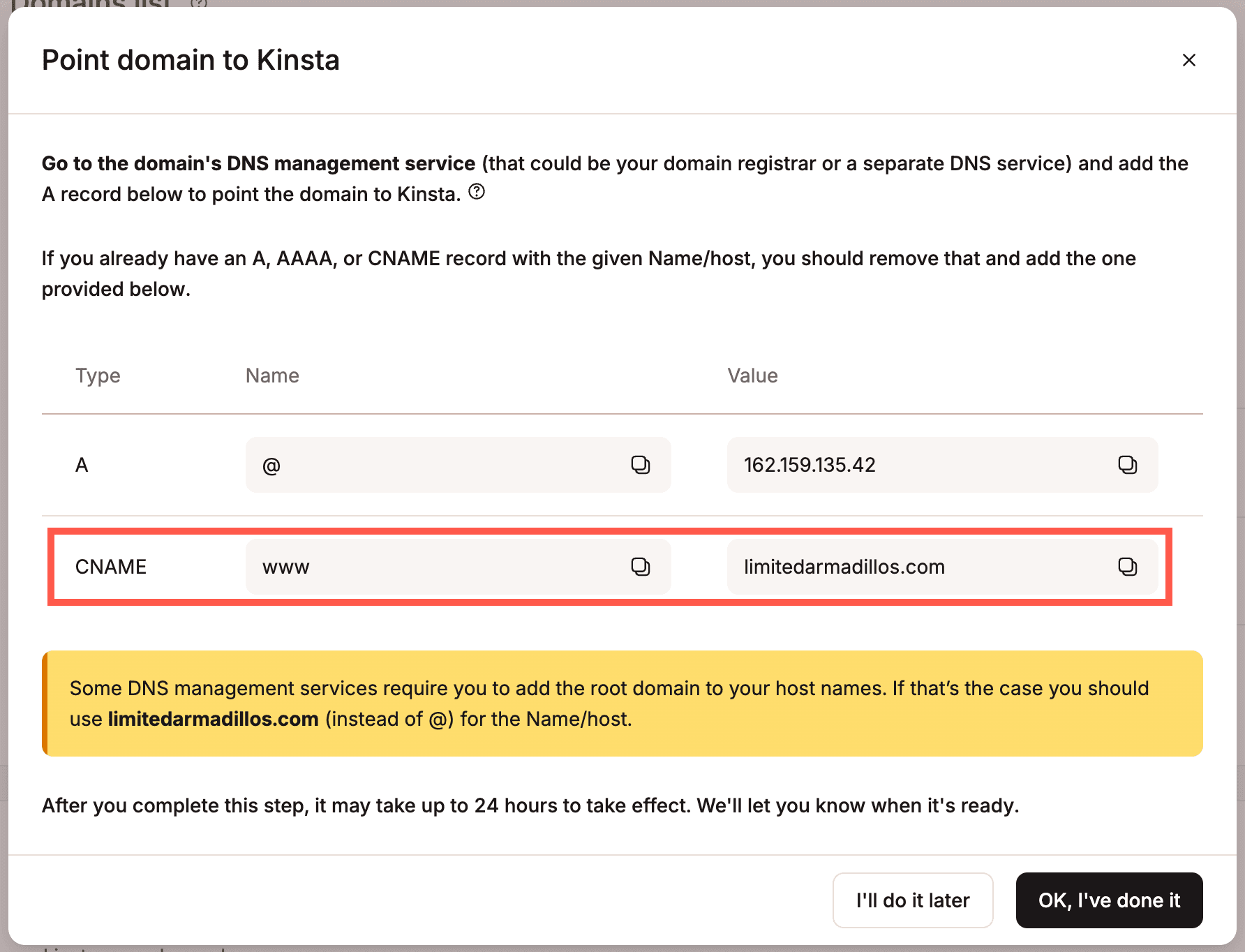
要执行此操作,请在 Cloudflare DNS 设置中添加将域名指向 Kinsta 模态框/弹窗中显示的第二条 CNAME 记录(名称/主机 www)。
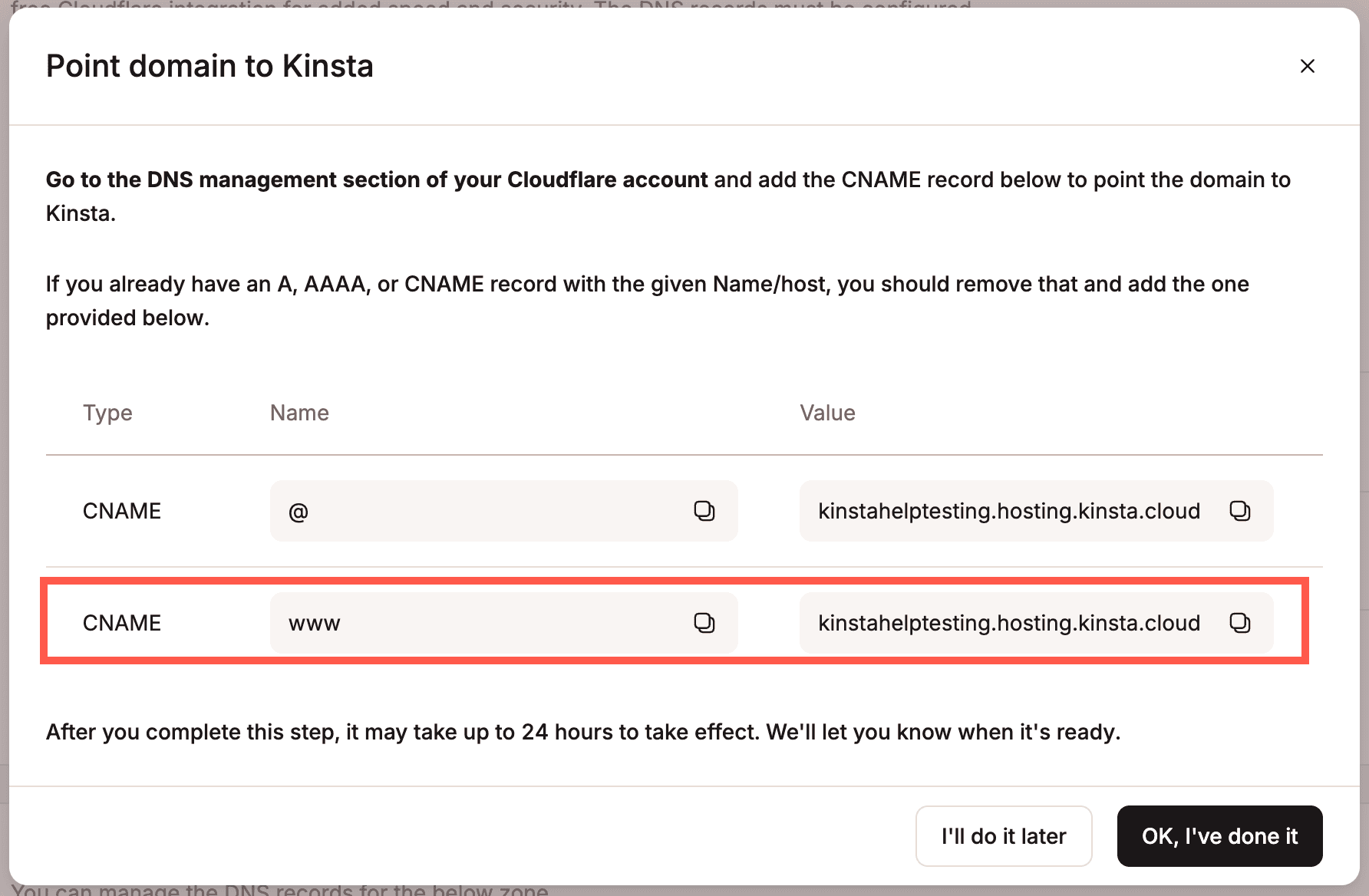
用于将 www 域名指向 Kinsta 的 CNAME 记录。
删除冲突的 CNAME 记录后,点击添加记录以使用以下设置创建新的 CNAME 记录:
- 类型: CNAME
- 名称: www
- 目标: 您网站的 "hosting.kinsta.cloud" 域名(如将域名指向 Kinsta 模态框/弹窗中所示)
- TTL: 自动

在 Cloudflare 为 www 域名创建 CNAME 记录。
将通配符域名指向 Kinsta(可选)
我们还支持通配符子域名。通配符子域名是一个"全捕获"子域名。例如,如果您设置了如下三条 DNS 记录:
- sub.domain.com 的 A 记录指向 192.0.2.1
- sub2.domain.com 的 A 记录指向 192.0.2.2
- *.domain.com 的 A 记录指向 192.0.2.3
对不是 sub.domain.com 或 sub2.domain.com 的子域名的任何请求都将由 *.domain.com A 记录自动处理并路由到 192.0.2.3。
如果您想在 Kinsta 上使用通配符域名功能,请首先检查以下内容:
- 确保您在上述步骤中添加了通配符域名。如果没有,您需要删除域名,重新添加,并确保选择了添加带通配符的域名。
- 如果您添加了自定义 SSL,请确保它支持您的通配符子域名 (*.example.com)。
然后,您可以使用以下设置创建额外的 DNS 记录:
- 类型: CNAME
- 名称: *
- 目标: 您网站的 "hosting.kinsta.cloud" 域名(如将域名指向 Kinsta 模态框/弹窗中所示)
- TTL: 自动

为您的 Cloudflare 域名添加通配符 CNAME。
如果您使用的是免费的 Cloudflare 计划,可能会看到一条消息,内容是"您的某些仅 DNS 记录正在暴露通过 Cloudflare 代理的 IP。确保代理所有指向代理记录的 A、AAAA 和 CNAME 记录,以避免暴露您的源 IP。"
此通知消息是正常的,在这种情况下不是问题,因为目标 kinsta.cloud 域名也通过 Cloudflare 代理。
一旦通配符 CNAME 记录传播,访问任何未指向其他地方的子域名都会导致请求被路由到 Kinsta。
添加自定义域名后,您必须确保它被正确设置为您网站的主域名。我们还建议强制您的网站通过 HTTPS 加载以提高安全性。
添加非 Cloudflare 域名
1. 添加域名
在 MyKinsta 中,转到 WordPress 网站 > 网站名称 > 域名,然后点击添加域名。
在 MyKinsta 中添加新域名。
在添加域名模态框/弹窗中,在域名字段中输入您的域名。如果您想在不添加通配符子域名 (*.example.com) 的情况下添加域名,或者如果您想添加自定义 SSL 证书,请点击高级选项链接查看这些选项并进行选择。
在 MyKinsta 中添加您的自定义域名。
如果您想在添加域名时添加自定义 SSL 证书,请选择为此域名使用我自己的 SSL 证书,并在相应字段中输入您的 SSL 证书和密钥。
在 MyKinsta 中添加您的自定义域名和自定义 SSL 证书。
输入域名详细信息并在高级选项下进行选择(如适用)后,点击添加域名按钮。
2. 验证域名
接下来,您需要验证域名所有权才能使用 Kinsta 的免费 Cloudflare 集成。要验证新域名,您需要在域名的 DNS 中添加 TXT 记录和 CNAME 记录。您的 DNS 提供商是您域名的名称服务器指向的地方。这可能是您的域名注册商,但也可能是另一个 DNS 提供商。
k-verification TXT 记录以及 _cf-custom-hostname 和 _acme-challenge 记录。这表明该域名以前可能在 Cloudflare 中使用过但未被删除。添加此记录可防止 _cf-custom-hostname 记录出现问题。如果您已设置 CAA 记录,可能还需要更新或删除这些记录。添加域名窗口还会显示任何需要更新的 CAA 记录。
如果您使用的是 Kinsta 的 DNS,域名验证的 DNS 记录将自动为您添加,因此您可以跳到步骤 3 — 指向域名。
如果您使用的是不同的 DNS 提供商,请登录其管理面板并添加新的 DNS 记录。
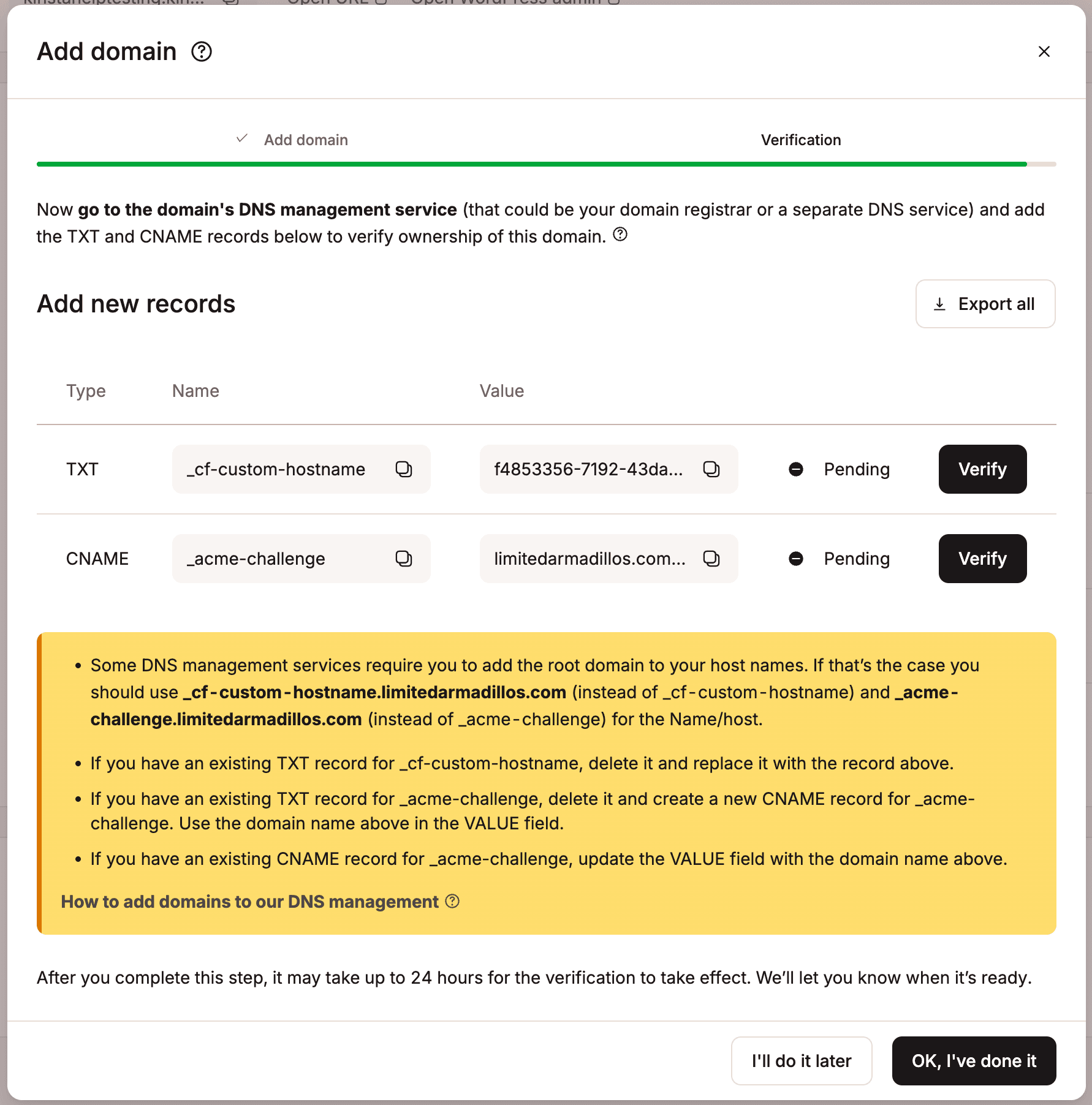
MyKinsta 中用于验证域名的 DNS 记录。
TXT 记录
此 TXT 记录允许 Cloudflare 验证您拥有该域名并被授权使用其服务。域名完全验证后,如有必要,您可以从 DNS 中删除此记录。
- 名称:
_cf-custom-hostname - 值: 来自 MyKinsta 的唯一 UUID 值 (xxxxxxxx-xxxx-xxxx-xxxx-xxxxxxxxxxxx)
CNAME 记录
Kinsta 使用此 DNS 条目为您的 SSL 证书更新域名所需的令牌。只要此记录存在于您的 DNS 中,您就不需要手动续订 SSL 证书;Kinsta 会为您管理。我们不建议删除此 DNS 条目,因为每次 SSL 证书需要续订时,您都需要重新添加它。
- 名称:
_acme-challenge - 域名:
example.com.kinstavalidation.app
登录到 DNS 提供商的管理面板并添加新的 TXT 记录。
对于 TXT 记录,在主机名字段使用 _cf-custom-hostname,在内容/文本字段使用您的唯一 UUID 值。添加 TXT 记录详细信息后,保存新的 TXT 记录。
对于 CNAME 记录,在主机名字段使用 _acme-challenge,在指向/目标主机名字段使用您的唯一域名值。添加 CNAME 记录详细信息后,保存新的 CNAME 记录。
添加 DNS 记录后,点击验证以确认记录存在于您的 DNS 中并与 Kinsta 提供的值匹配,然后点击好的,我已完成。或者,点击好的,我已完成关闭验证窗口,让检查在后台运行。
根据您的 DNS 提供商,DNS 记录可能需要长达 24 小时才能传播。成功验证域名后,您将收到如下通知邮件:
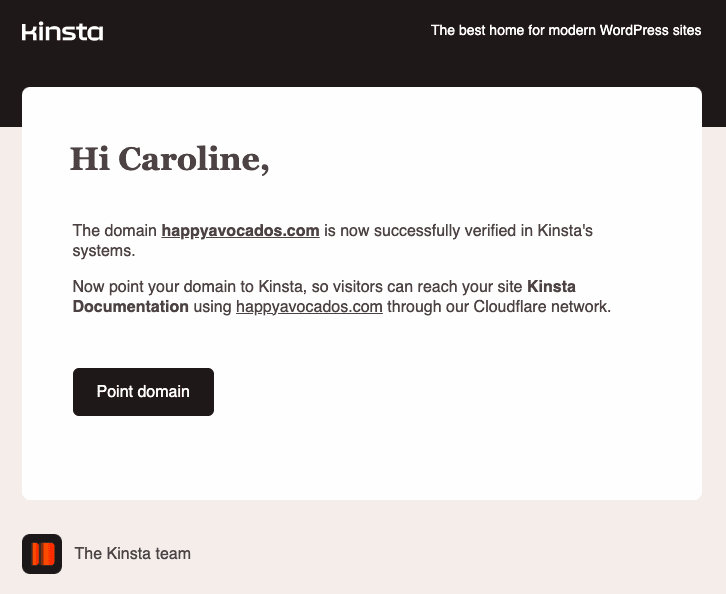
来自 Kinsta 的域名验证邮件。
3. 指向域名
域名成功验证后,点击邮件中的指向域名按钮或 MyKinsta 中自定义域名旁边的指向域名按钮。
将您的域名指向 Kinsta。
将根域名指向 Kinsta
在将域名指向 Kinsta 模态框/弹窗中,您会看到网站 IP 地址。这是您域名 A 记录的 IP 地址。
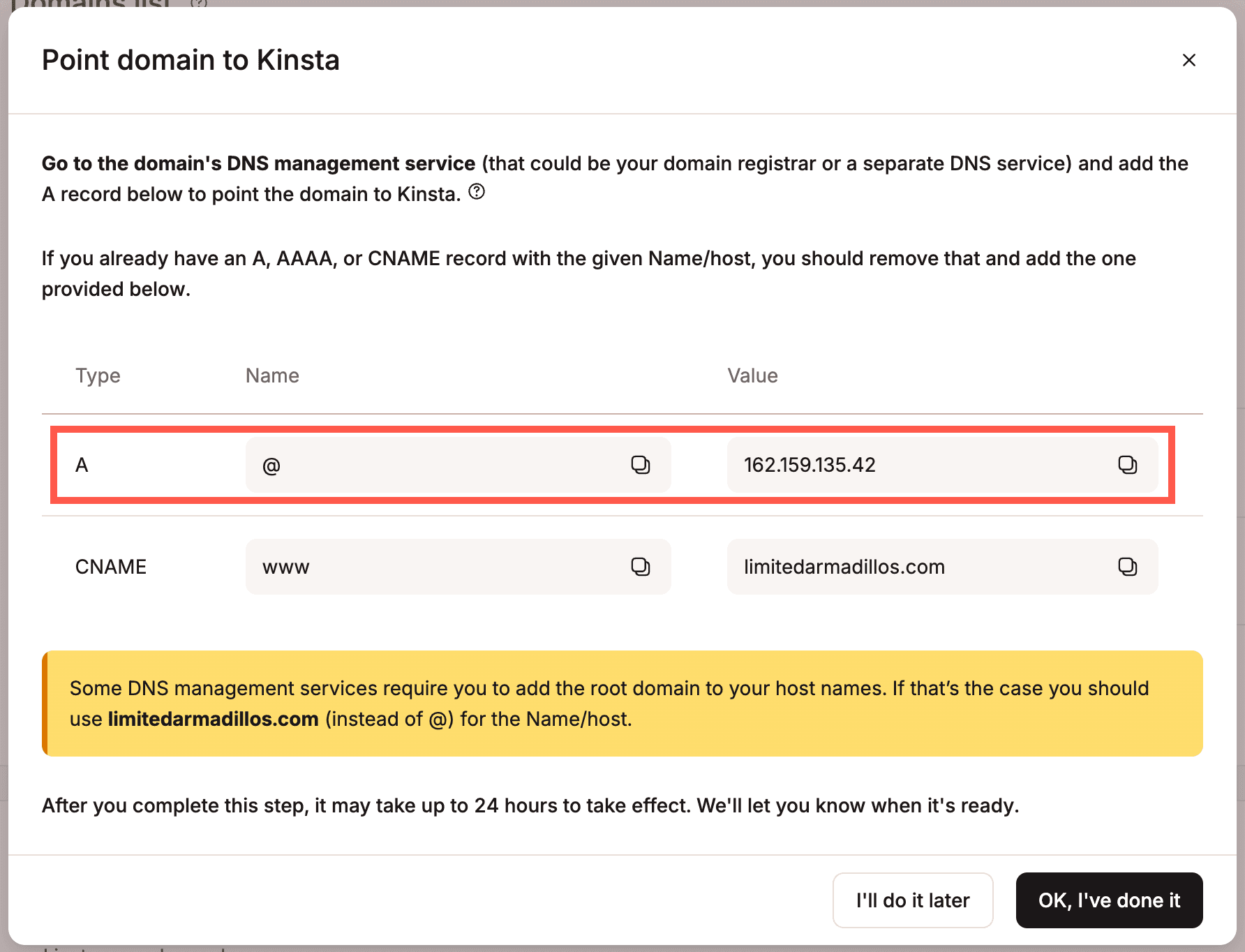
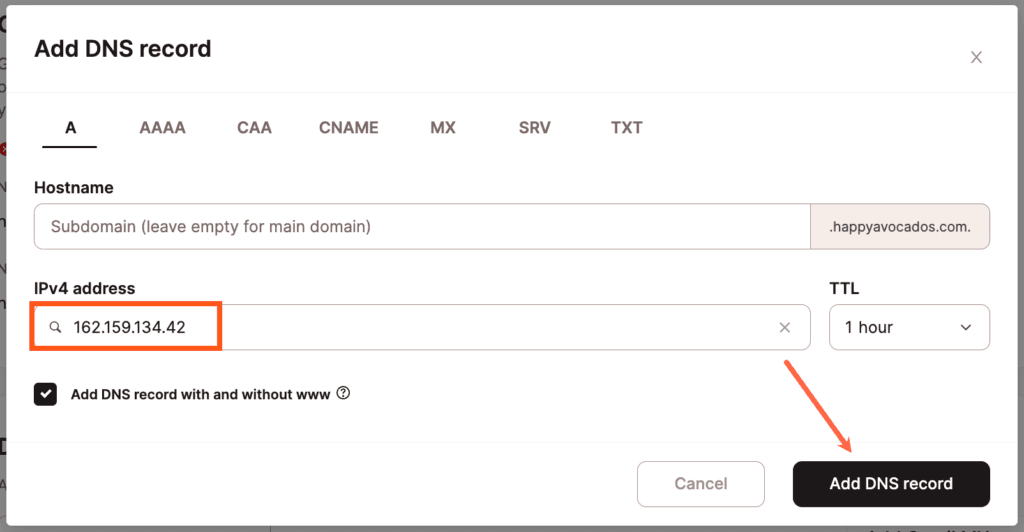
用于将域名指向 Kinsta 的 A 记录。
接下来,转到您的 DNS 提供商并更新您的 A 记录以指向您的网站 IP 地址。有关在一些流行的注册商和 DNS 管理器更新 DNS 的更多详细信息,请查看这些文章:
如果您使用的是 Kinsta 的 DNS,以下是更新 A 记录的方法:
在新标签页中打开 MyKinsta,导航到 DNS 并点击您的域名。
如果您已经有一个具有给定名称/主机的 A、AAAA 或 CNAME 记录,您应该在添加新 A 记录之前通过点击"操作"列下的删除(垃圾桶)图标将其删除。注意: 您不得删除
_acme-challengeCNAME 记录,因为它用于非通配符域名的 SSL 续订。点击添加 DNS 记录按钮,然后选择 A 选项。
如果您要指向根域名,将主机名字段留空。如果您要指向子域名,请在主机名字段中指定您的子域名。
在 IPV4 地址字段中输入您的网站 IP 地址。
点击添加 DNS 记录。

在 Kinsta 的 DNS 中创建 A 记录。
添加 DNS 记录后,返回将域名指向 Kinsta 模态框,然后点击好的,我已完成。
将 WWW 域名指向 Kinsta
除了为根域名配置 A 记录外,我们还建议将域名的 www 版本指向 Kinsta(如果您尚未这样做)。这意味着用户可以从 www 和非 www 版本访问您的网站。例如,如果您的网站是 mysite.com,用户也可以输入 www.mysite.com。
用于将 www 域名指向 Kinsta 的 CNAME 记录。
注意:如果您使用的是 Kinsta 的 DNS 并选择了添加带 www 和不带 www 的 DNS 记录选项,您的 www CNAME 已经指向。
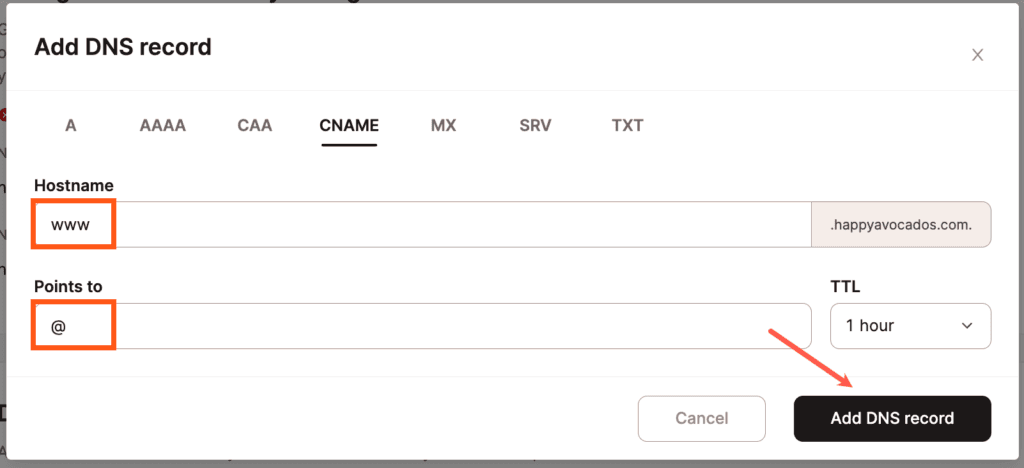
要执行此操作,请为 www 域名添加或编辑 CNAME 记录,并将其指向根域名。
为 www 域名创建 CNAME 记录。
如果您使用的是 Kinsta 的 DNS,点击添加 DNS 记录,然后选择 CNAME 选项。对 CNAME 记录使用以下设置:
- 类型: CNAME
- 主机名: www
- 指向: 您的根域名(例如 example.com 或 @)
- TTL: 1 小时
将通配符域名指向 Kinsta(可选)
我们还支持通配符子域名。通配符子域名是一个"全捕获"子域名。例如,如果您设置了如下三条 DNS 记录:
- sub.domain.com 的 A 记录指向 192.0.2.1
- sub2.domain.com 的 A 记录指向 192.0.2.2
- *.domain.com 的 A 记录指向 192.0.2.3
对不是 sub.domain.com 或 sub2.domain.com 的子域名的任何请求都将由 *.domain.com A 记录自动处理并路由到 192.0.2.3。
如果您想在 Kinsta 上使用通配符域名功能,请首先检查以下内容:
- 确保您在上述步骤中添加了通配符域名。如果没有,您需要删除域名,重新添加,并确保选择了添加带通配符的域名。
- 如果您添加了自定义 SSL,请确保它支持您的通配符子域名 (*.example.com)。
然后,您可以使用以下设置创建额外的 A 记录:
- 类型: A
- 主机名: *
- 指向: 来自 MyKinsta 的网站 IP 地址
- TTL: 1 小时
为您的域名添加通配符 A 记录。
添加通配符 A 记录后,访问任何未指向其他地方的子域名都会导致请求被路由到 Kinsta。
添加自定义域名后,您必须确保它被正确设置为您网站的主域名。我们还建议强制您的网站通过 HTTPS 加载以提高安全性。
更改主域名
Kinsta 上托管的每个网站都分配有一个主域名。主域名是网站的"主域名",在创建网站时自动分配。如果您在创建网站时没有添加自定义域名,您网站的主域名将设置为 kinsta.cloud 域名。
如果您已添加自定义域名并准备使网站上线,您需要确保它被正确设置为网站的主域名。
要查看您网站的主域名,请导航到 WordPress 网站 > 网站名称 > 域名。在下面的截图中,我们的 Kinsta Help Testing 网站配置了 kinstahelptesting.kinsta.cloud 作为主域名。

Kinsta 临时 URL。
要更新主域名,请向下滚动到域名列表部分,点击域名旁边的下拉菜单,然后选择设为主域名。
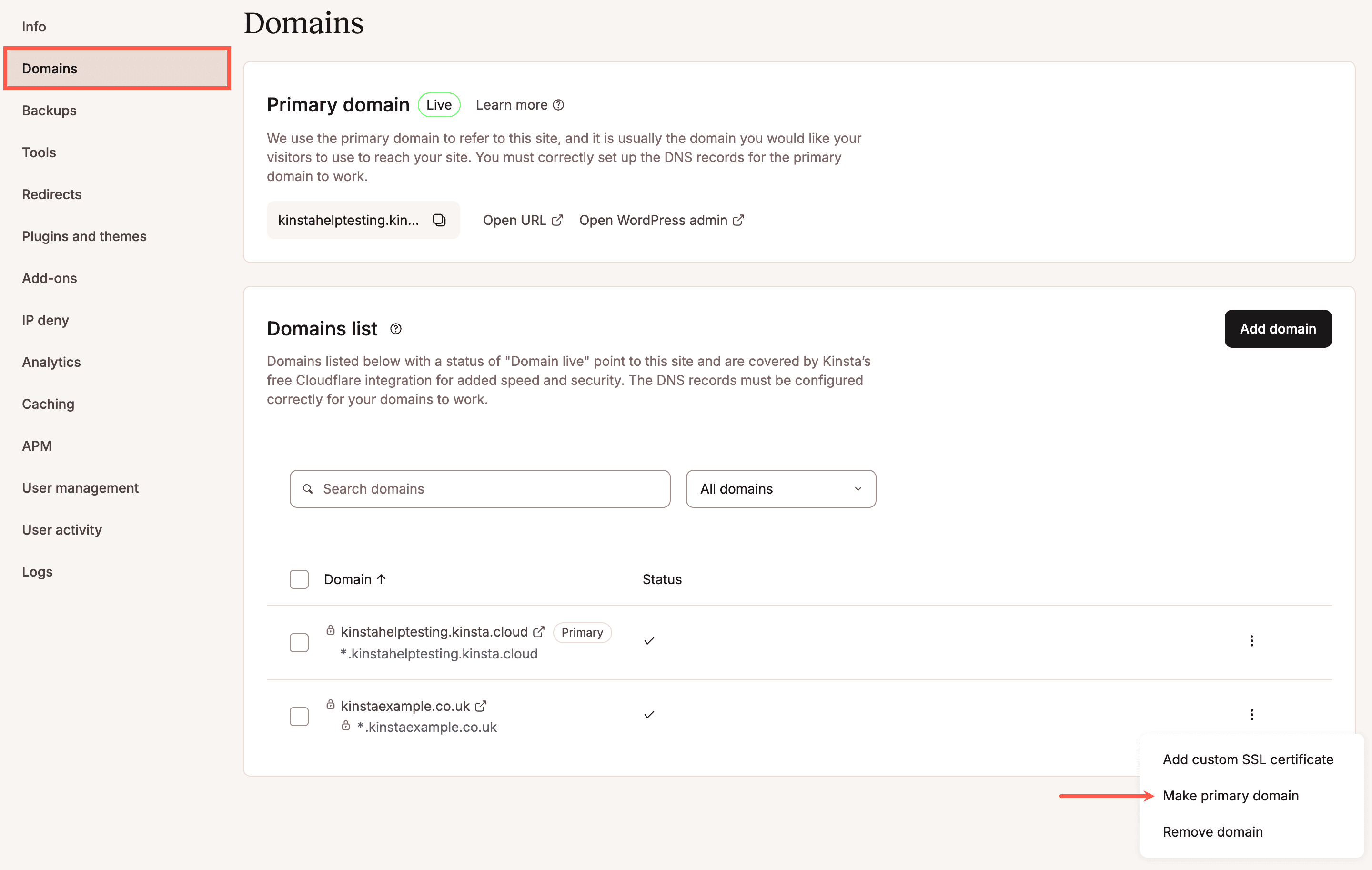
在 MyKinsta 中将域名设为主域名。
在将域名设为主域名模态框/弹窗中,您可以选择运行搜索和替换。此搜索和替换将自动更新 WordPress 数据库中旧域名的实例为新域名。我们建议选中此选项以防止由数据库中的旧 URL 引起的意外重定向。如果您在此处不执行搜索和替换,稍后可以随时使用我们的搜索和替换工具手动完成。
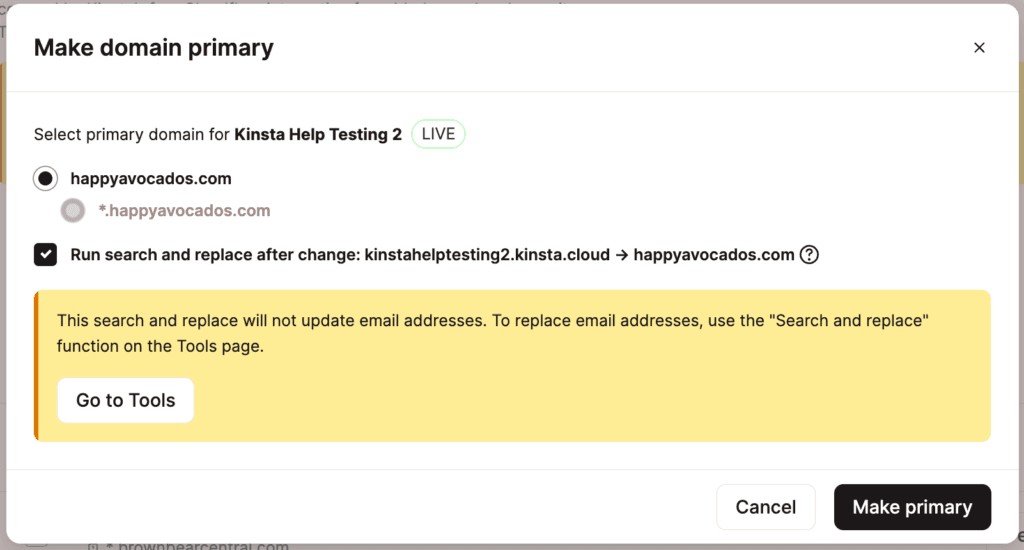
搜索和替换主域名。
点击设为主域名按钮后,更新主域名需要几分钟时间。完成后,您应该会看到新域名列在主域名下。

MyKinsta 中的新主域名。
强制 HTTPS(可选)
虽然在技术上是可选的,但建议强制您的网站通过 HTTPS 加载。通过我们的 Cloudflare 集成,一旦您的域名验证完成,免费的 SSL 证书(支持通配符)将自动添加到您的网站。您唯一需要做的就是在 MyKinsta 中转到您的网站,然后转到工具,点击强制 HTTPS 下的启用按钮。
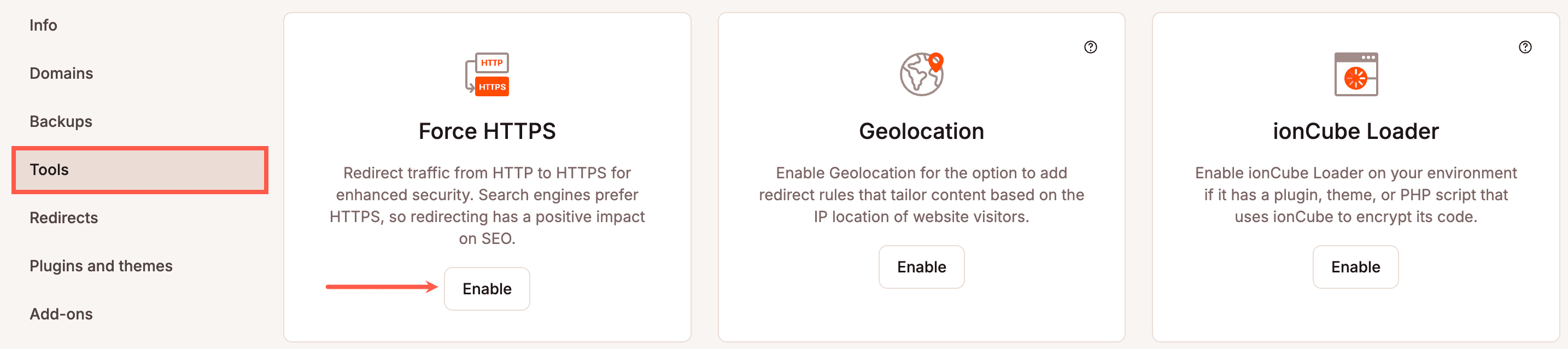
在 MyKinsta 中启用强制 HTTPS。
关联的 DNS 区域
如果您使用的是 Kinsta 的 DNS 并且已将 DNS 区域关联到网站,该区域将显示在此处。您可以点击 DNS 区域以打开 DNS 记录页面。这不会添加所需的 DNS 记录;它为网站管理员提供管理网站 DNS 记录的访问权限。

关联到此网站的 DNS 区域。
添加指向多个 IP 地址的子域名
如果您要添加的子域名是通配符 DNS 设置的一部分,该设置具有指向多个 IP 地址的 A 记录,则需要执行一些额外步骤才能将该子域名指向 Kinsta。这不是常见的设置,以下步骤仅适用于通配符(全捕获)子域名指向多个 A 记录的情况。
如果您的域名不使用指向多个 IP 地址的通配符 A 记录,则在将域名添加到 MyKinsta 中的网站时无需执行这些额外步骤。
要设置指向 Kinsta 的通配符子域名,当您在 MyKinsta 中将根域名/顶级域名 (domain.com) 添加到网站时,会自动添加一个额外的通配符子域名 (*.example.com)(除非您在高级选项下取消选择通配符选项)。
什么是多 IP 通配符子域名?
首先,让我们定义通配符子域名指向多个 IP 地址的含义。在大多数情况下,通配符子域名将有一条指向 IP 地址的 A 记录:
- *.example.com 的 A 记录指向 192.0.2.1。

- *.example.com 的 A 记录指向 192.0.2.1。
- *.example.com 的 A 记录指向 192.0.2.2。
- *.example.com 的 A 记录指向 192.0.2.3。
- *.example.com 的 A 记录指向 192.0.2.4。
如果您不确定通配符子域名是否指向多个 IP 地址,可以使用 WhatsMyDNS 等工具检查要指向 Kinsta 的子域名的 A 记录。在下面的截图中,您可以看到子域名 sub.happyavocados.com 指向多个 IP 地址。
指向多个 IP 地址的子域名。
接下来,您需要检查指向多个 IP 地址的 DNS 记录是设置为静态(例如 sub.kinstaexample.com)还是通配符(*.kinstaexample.com)A 记录。如果您的 DNS 配置类似于下面的配置(通配符 A 记录),则需要继续本教程的其余部分。

指向多个 IP 地址的通配符子域名。
在 MyKinsta 中添加多 IP 子域名
如果我们检测到您的子域名配置了多个 A 记录,您会在 MyKinsta 中添加子域名后看到如下消息:
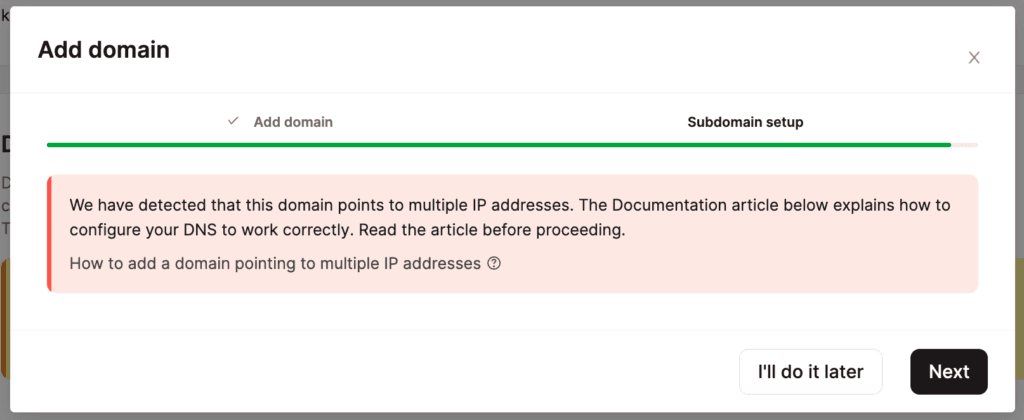
MyKinsta 中针对指向多个 IP 地址的子域名的警告。
1. 将子域名指向现有通配符 IP
如果您要添加到 MyKinsta 的子域名已在其他地方托管,您需要为该特定子域名创建 A 记录。这些 A 记录应指向与通配符 A 记录相同的 IP 地址。如果这是一个当前未在其他任何地方托管的新子域名,您可以跳过此步骤。
此步骤仅用于在验证子域名并可以指向 Kinsta 之前,保持子域名正常工作并在另一个主机上正确解析。
例如,如果您尝试配置 sub.kinstaexample.com 并具有以下通配符 A 记录:
- *.kinstaexample.com 的 A 记录指向 192.0.2.1。
- *.kinstaexample.com 的 A 记录指向 192.0.2.2。
- *.kinstaexample.com 的 A 记录指向 192.0.2.3。
- *.kinstaexample.com 的 A 记录指向 192.0.2.4。
您应该在 DNS 提供商处为 sub.kinstaexample.com 添加以下四条 A 记录。
- sub.kinstaexample.com 的 A 记录指向 192.0.2.1。
- sub.kinstaexample.com 的 A 记录指向 192.0.2.2。
- sub.kinstaexample.com 的 A 记录指向 192.0.2.3。
- sub.kinstaexample.com 的 A 记录指向 192.0.2.4。
2. 验证子域名
添加 A 记录后,转到 MyKinsta 并点击验证域名模态框/弹窗中的下一步按钮。
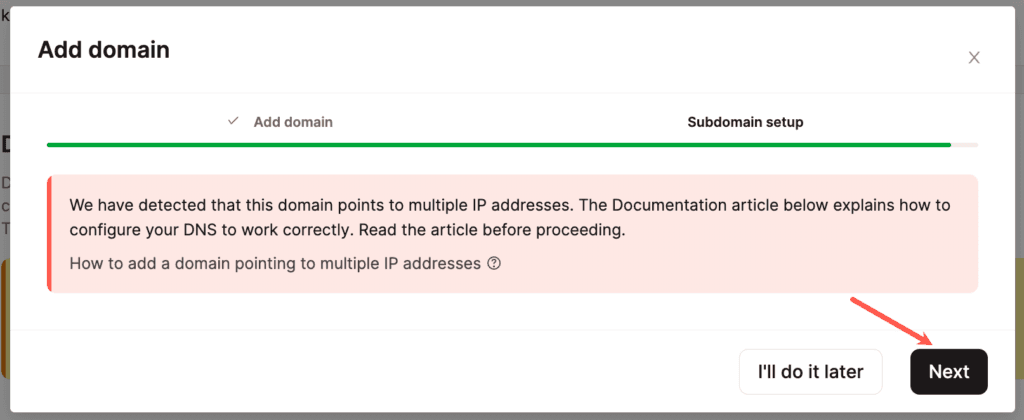
在 MyKinsta 的验证域名模态框/弹窗中点击下一步。
系统会提示您添加一条或多条 TXT 记录以验证子域名的所有权。TXT 记录的格式如下:
- 类型: TXT
- 主机名: _cf-custom-hostname.您的子域名
- 值: 唯一的 UUID 字符串。
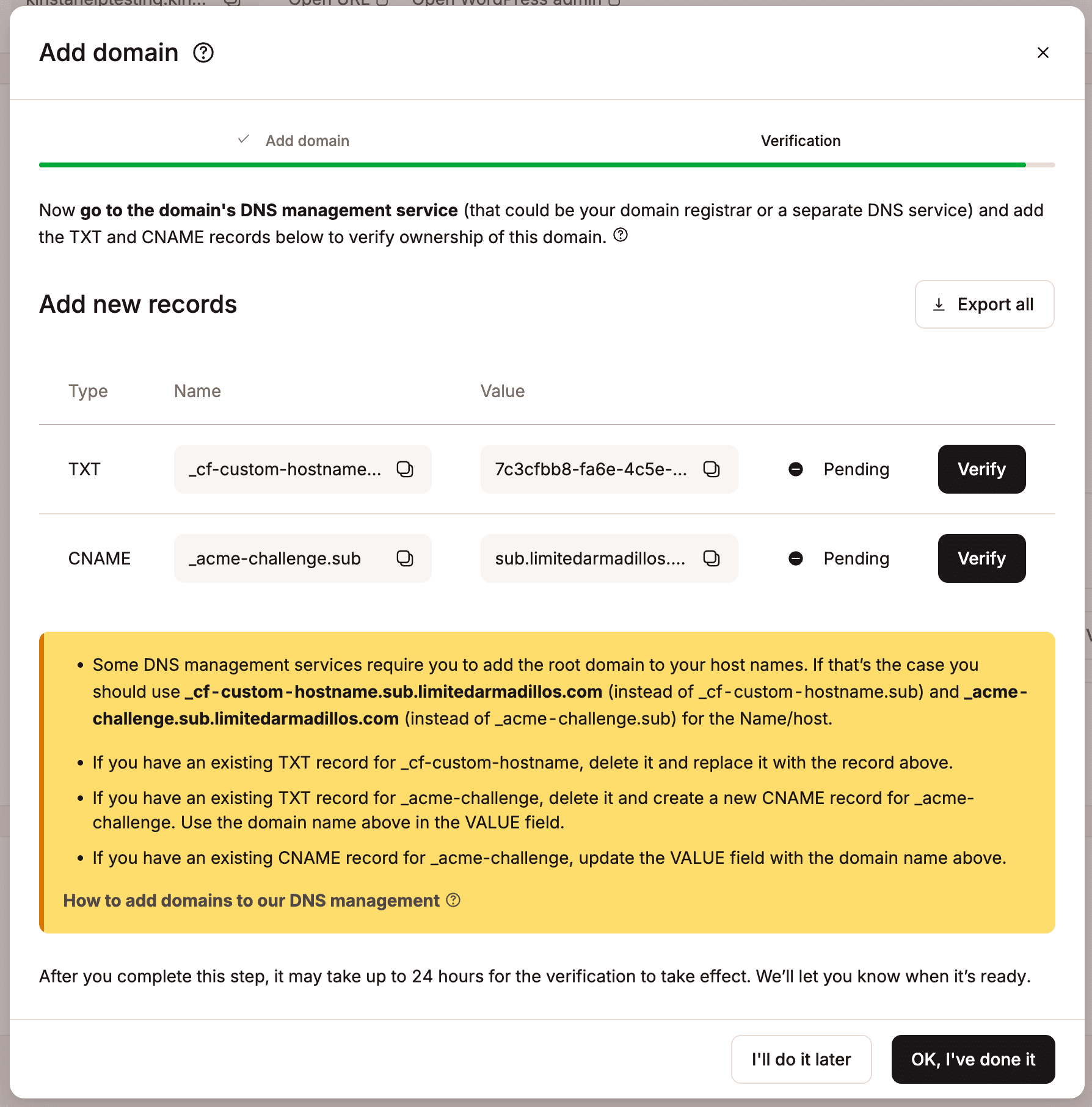
用于验证子域名的 TXT 记录。
接下来,在 DNS 提供商处为子域名添加此 TXT 记录。

添加 TXT 验证记录。
添加 DNS 记录后,点击验证以确认记录存在于您的 DNS 中并与 Kinsta 提供的值匹配,然后点击好的,我已完成。或者,点击好的,我已完成关闭验证窗口,让检查在后台运行。
3. 将子域名指向 Kinsta
MyKinsta 将开始对您的子域名进行验证。根据您的 DNS 提供商,由于 DNS 传播,此过程可能需要一段时间。验证完成后,您会在 MyKinsta 中看到一个指向域名按钮。
MyKinsta 中的指向域名按钮。
点击指向域名按钮,您会看到网站 IP 地址。这是您子域名 A 记录的 IP 地址。
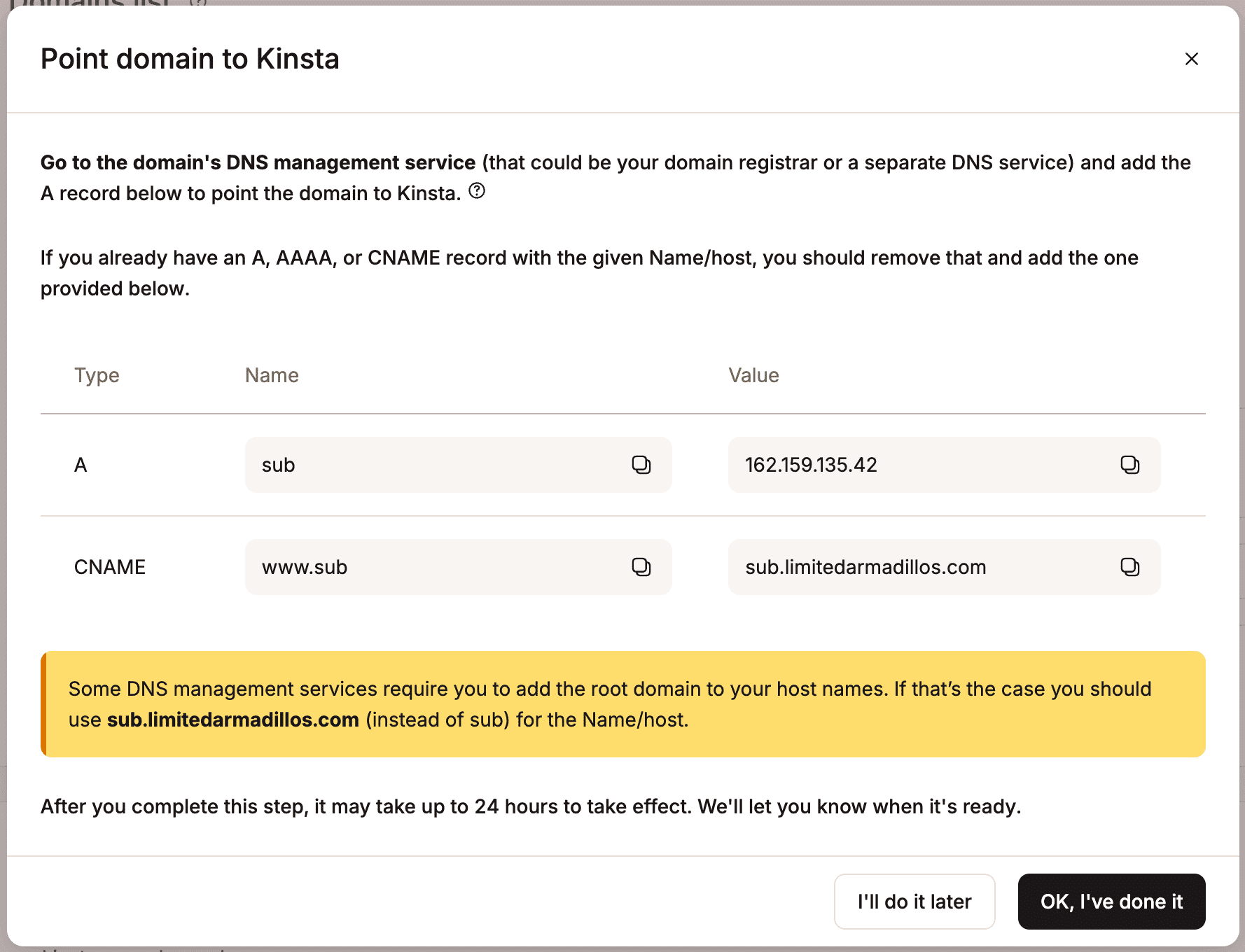
MyKinsta 中要将子域名指向的网站 IP 地址。
接下来,转到 DNS 提供商并删除您之前为子域名添加的 A 记录。

最后,为子域名添加一条指向 Kinsta 网站 IP 地址的 A 记录。

为子域名添加指向 Kinsta 的 A 记录。
设置此 A 记录并在 DNS 传播后,您会在 MyKinsta 中的子域名旁边看到一个勾选标记。这意味着子域名已成功设置。
故障排除
排查修复域名错误
在域名验证过程中,如果域名旁边出现修复域名错误按钮,这意味着发生了 CAA 记录冲突。
CAA 记录是一种可选的 DNS 记录,可让您指定哪些证书颁发机构 (CA) 可以为您的域名颁发 SSL 证书。如果域名没有 CAA 记录,任何 CA 都可以在请求时为其生成 SSL 证书。如果域名有 CAA 记录,则只有 CA 记录中指定的 CA 才能为该域名生成 SSL 证书。
要解决此错误,请点击修复域名错误按钮,然后访问域名的 DNS 提供商以添加缺失的 CAA 记录(标记为待处理)或,如果您的域名不需要 CAA 记录,则删除导致冲突的现有记录(标记为已检测到)。
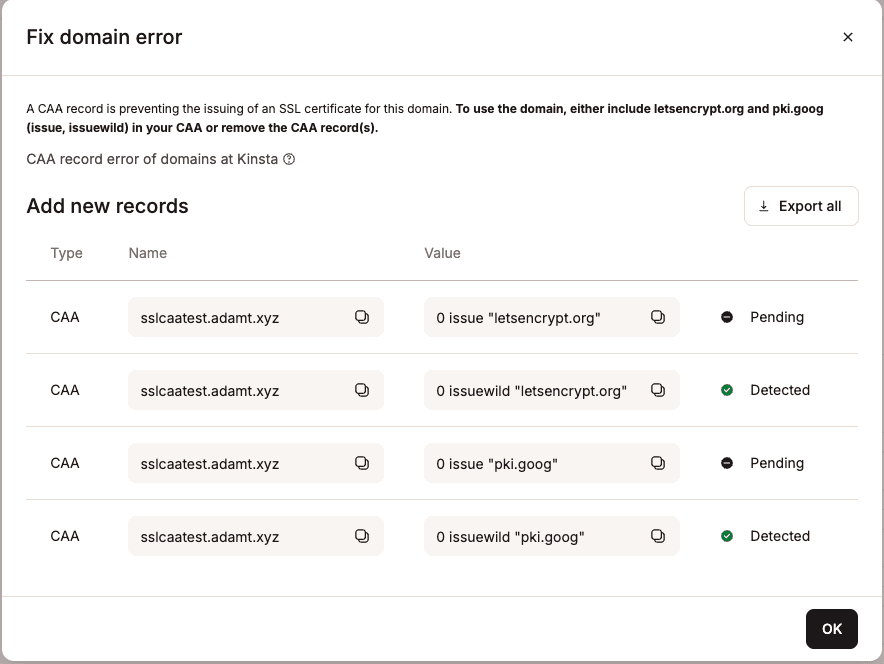
显示冲突 CAA DNS 记录的修复域名错误。
排查 Cloudflare 域名指向问题
如果您已指向域名(允许最多 24 小时进行 DNS 传播),但仍然看到以下任一情况,则需要在 Cloudflare 账户中检查几个位置:
- 横幅或警告,提示您的网站未指向 Kinsta 且可能会中断服务。
- 状态为"确认您已将域名指向 Kinsta"。
首先,检查 Cloudflare 账户中的页面规则。如果根域名重定向到 WWW 域名或反之,则被重定向的域名无法在 MyKinsta 中验证。要解决此问题,您需要删除 Cloudflare 页面规则中的重定向。这将允许在 MyKinsta 中验证域名。对主域名的重定向现在将在 Kinsta 处理。
接下来,在安全 – 防火墙规则中,允许用户代理 kinsta-bot 和 IP 地址 35.194.36.163,以便防火墙不会阻止确认您的域名已验证并指向 Kinsta 的机器人。
Cloudflare 上的现有 DNS 区域记录
在 MyKinsta 中向网站添加和指向域名时,在某些情况下,您可能会看到警告,提示域名在 Cloudflare 上有现有区域记录,继续操作可能会导致您的网站离线。
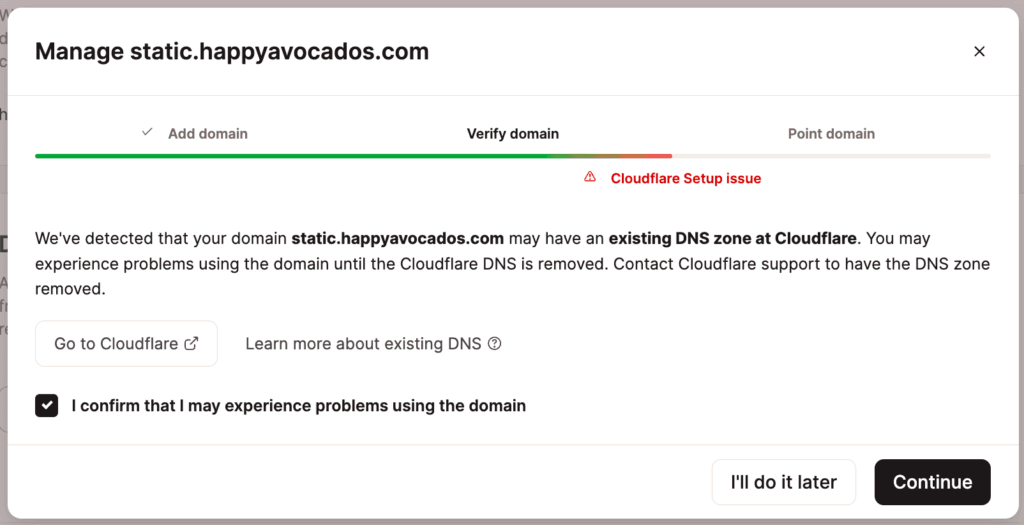
关于 Cloudflare 现有 DNS 记录的警告。
如果您确定不需要删除 Cloudflare 上的现有区域记录,可以选择在不删除的情况下继续。选择我确认我可能会遇到使用该域名的问题,然后点击继续。
如果您确实需要删除 Cloudflare 上的现有区域记录,这是您可以发送给他们的消息,将 YOURDOMAIN.com 替换为您的实际域名。
Hi,
I am writing to you about the domain YOURDOMAIN.com.
My host, Kinsta, has detected an old, unused Cloudflare DNS zone for my domain. Would you please remove it from your system?
I confirm that I have access to DNS for the domain and am willing to add a TXT record to prove domain ownership. Please send the TXT record you would like me to use.
Thanks!
如果您不确定是否需要删除现有区域记录,请联系我们的支持团队,我们将审查您的设置并告知您如何继续